
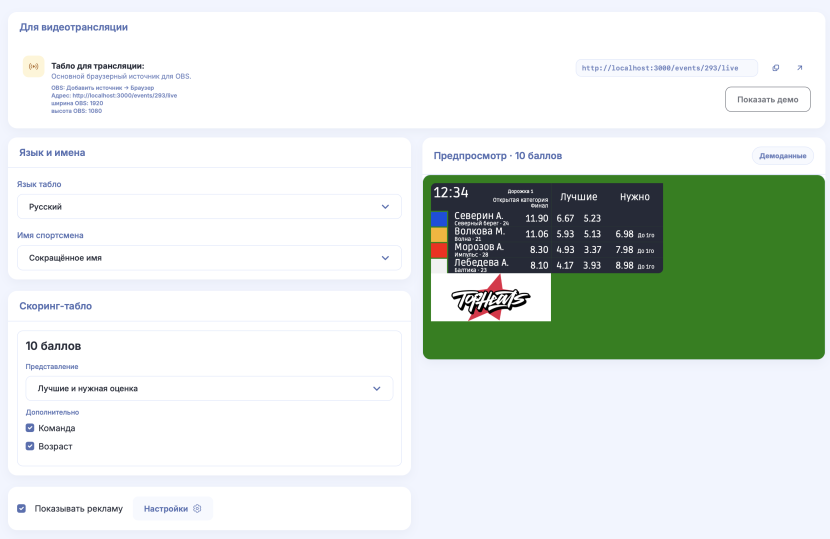
Табло для трансляции показывает участников хита, оценки и результаты в эфире. Подключите его как браузерный источник в программе трансляции. В настройках можно выбрать язык и вид табло, формат имён, показ команды и возраста, а также логотипы организатора и партнёров.
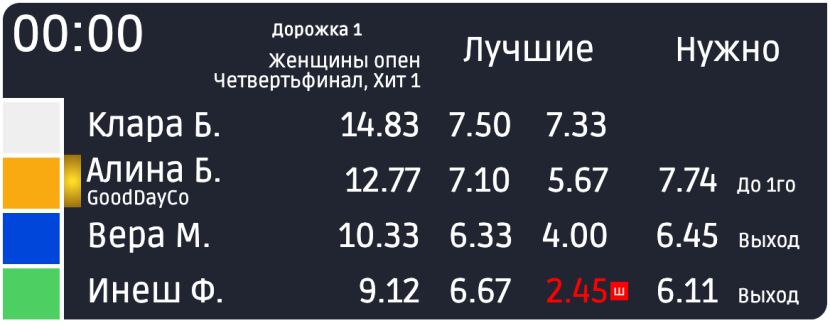
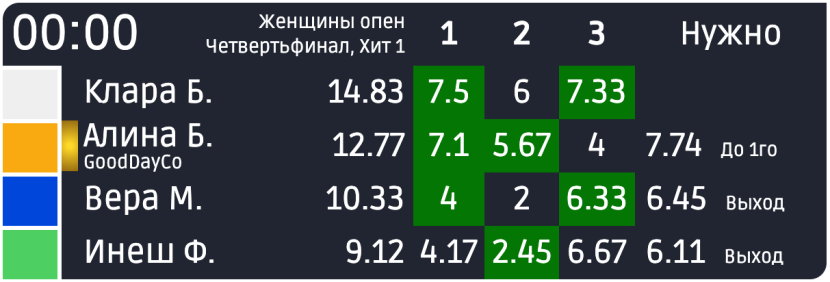
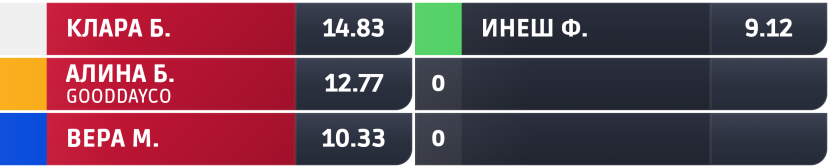
Примеры вывода скоринг-табло
Несколько примеров; доступные виды зависят от системы оценок соревнования.
Открыть табло
В меню события откройте Управление трансляцией и перейдите к табло для трансляции.
В блоке Для видеотрансляции откройте ссылку вывода или скопируйте её для программы трансляции. В программе трансляции задайте браузерному источнику ширину 1920 и высоту 1080.

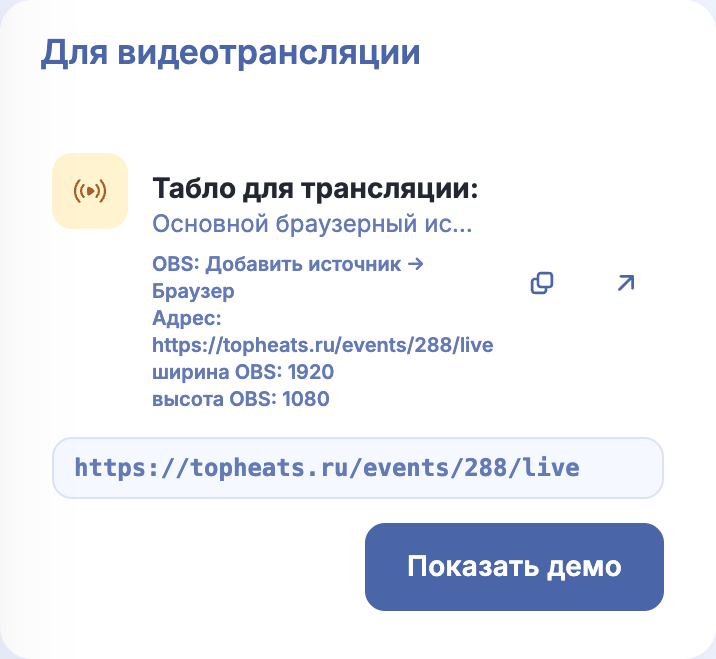
Чтобы посмотреть, как графика будет выглядеть в трансляции, нажмите Показать демо и откройте страницу вывода. Демопоказ включается на 30 секунд. Во время активного хита эта кнопка недоступна.
Язык, имена и вид табло
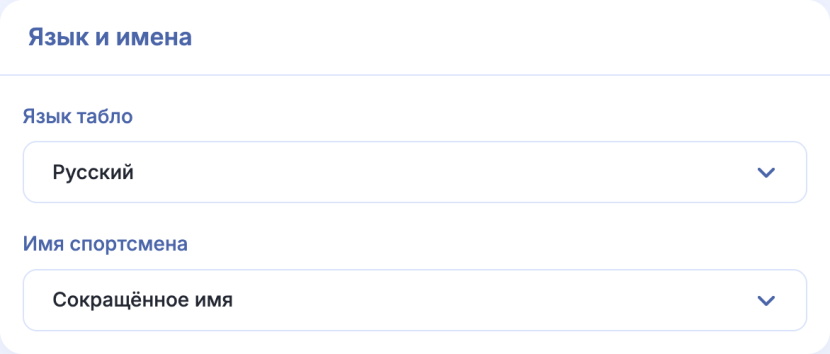
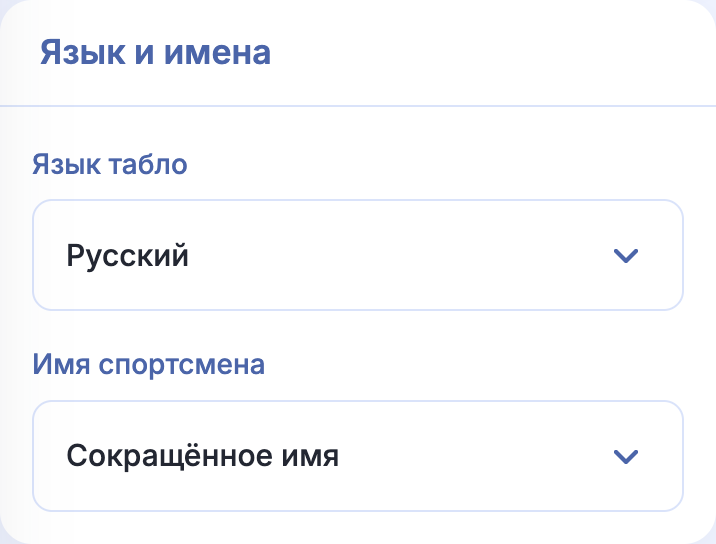
В блоке Язык и имена выберите язык табло и полное или сокращённое имя спортсмена.
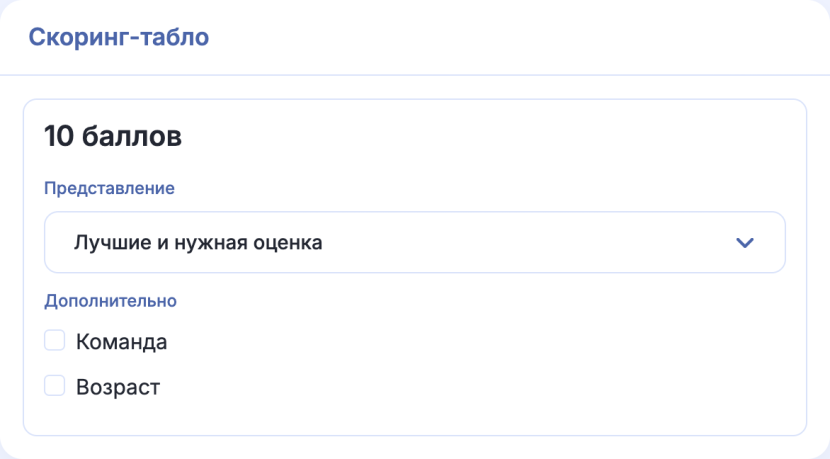
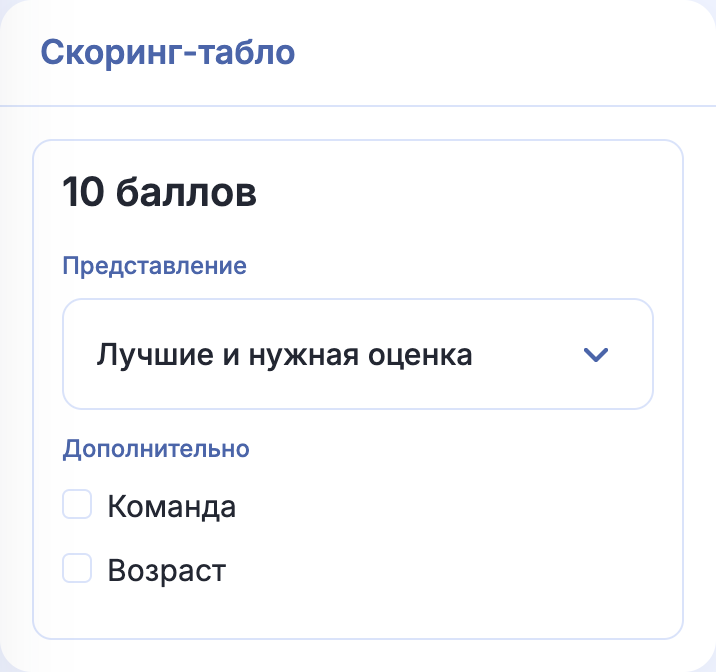
В блоке Скоринг-табло выберите Представление. Набор табло зависит от системы оценок соревнования. Для 10-балльной системы доступны Табло в строку, Табло итогов, Лучшие и нужная оценка, Проезды. Для 100-балльного табло используется Табло в строку.
Если нужны дополнительные данные, включите Команда и Возраст. Встроенный предпросмотр помогает выбрать оформление; он показывает демоданные.
Откуда берётся команда
В разделе Спортсмены найдите спортсмена и нажмите Редактировать игрока. Заполните поле Команда и нажмите Сохранить. Затем включите показ команды в настройках нужного представления табло.

Реклама и логотипы
Включите Показывать рекламу. Рядом откройте  Настройки.
У организатора и партнёров события включите Показывать и задайте число секунд для логотипа.

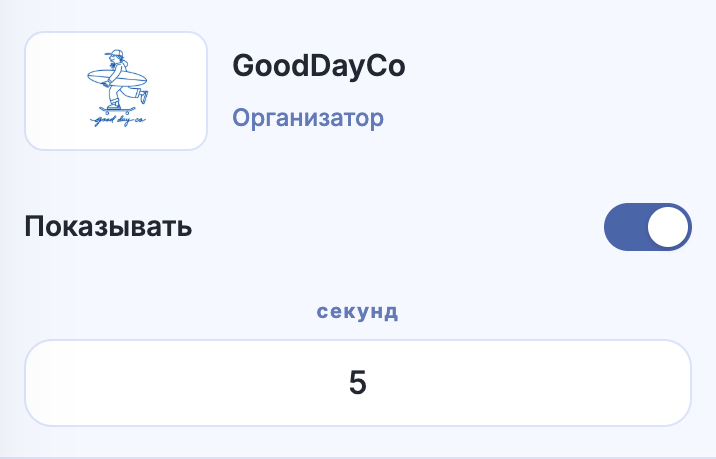
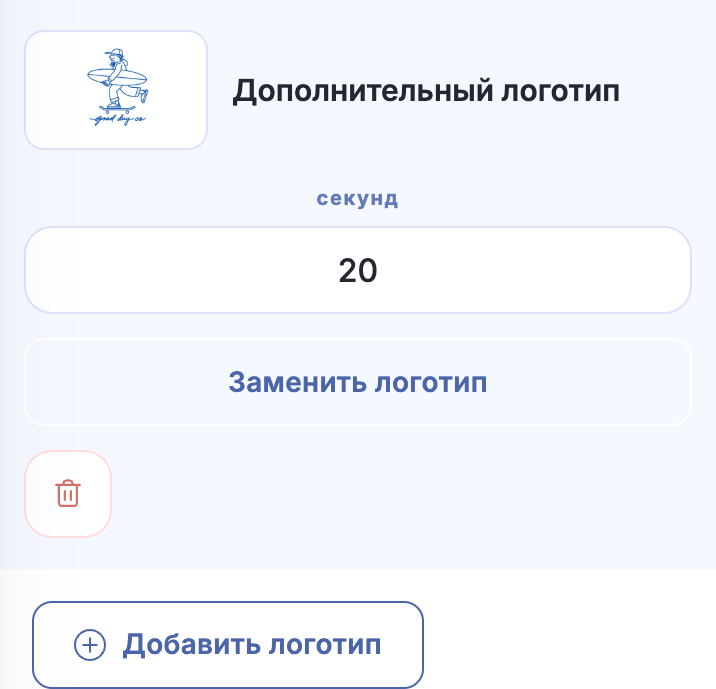
Логотипы организатора и партнёров берутся из оформления события. Для отдельного изображения нажмите Добавить логотип, выберите файл и завершите загрузку. У дополнительного логотипа можно изменить длительность, заменить изображение или удалить его.

Откройте страницу вывода и проверьте имена, вид табло и смену логотипов.